Ayuda
Preguntas frecuentes
Lo que más nos preguntan sobre publicar, buscar y valuar propiedades en Mobiliario.
Cómo publicar tu propiedad
¿Cuánto cuesta publicar?
Nada. Publicar en Mobiliario es gratis: sin comisión, sin plan mensual y sin exclusividad. Solo necesitás una cuenta de propietario o de agente.
¿Cómo creo mi cuenta para publicar?
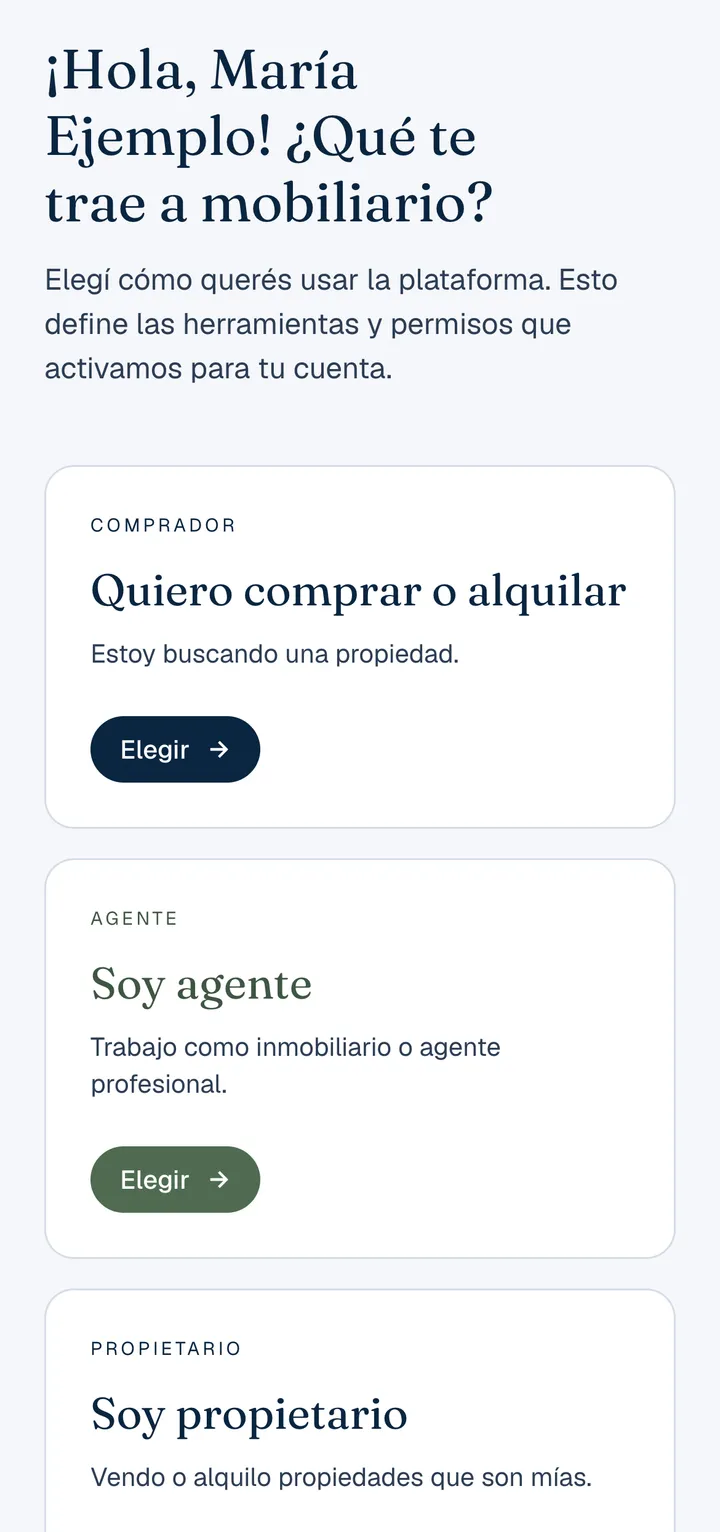
Tocá «Publicar propiedad» arriba a la derecha, iniciá sesión y elegí «Soy propietario» o «Soy agente». Desde ese momento ves «Mis propiedades», tu panel para publicar y gestionar avisos.
¿Qué formas de publicar hay?
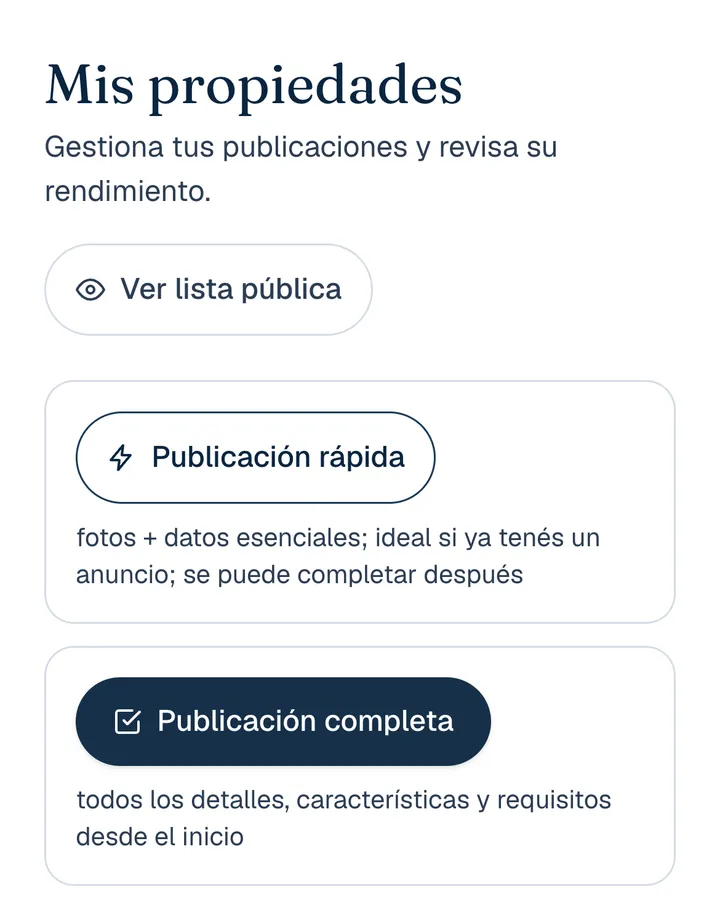
Dos, y las encontrás en «Mis propiedades». La publicación rápida te pide fotos y los datos esenciales, y queda publicada en un par de minutos; después podés completarla. La publicación completa te muestra todos los campos desde el principio. Las dos llegan al mismo aviso: elegí según el tiempo que tengas. También podés publicar conversando con ChatGPT o Claude (más abajo te contamos cómo conectarlo).
¿Cómo funciona la publicación rápida?
Es la forma más corta: fotos primero y después lo básico. Ideal si ya tenés el anuncio armado en otro lado.
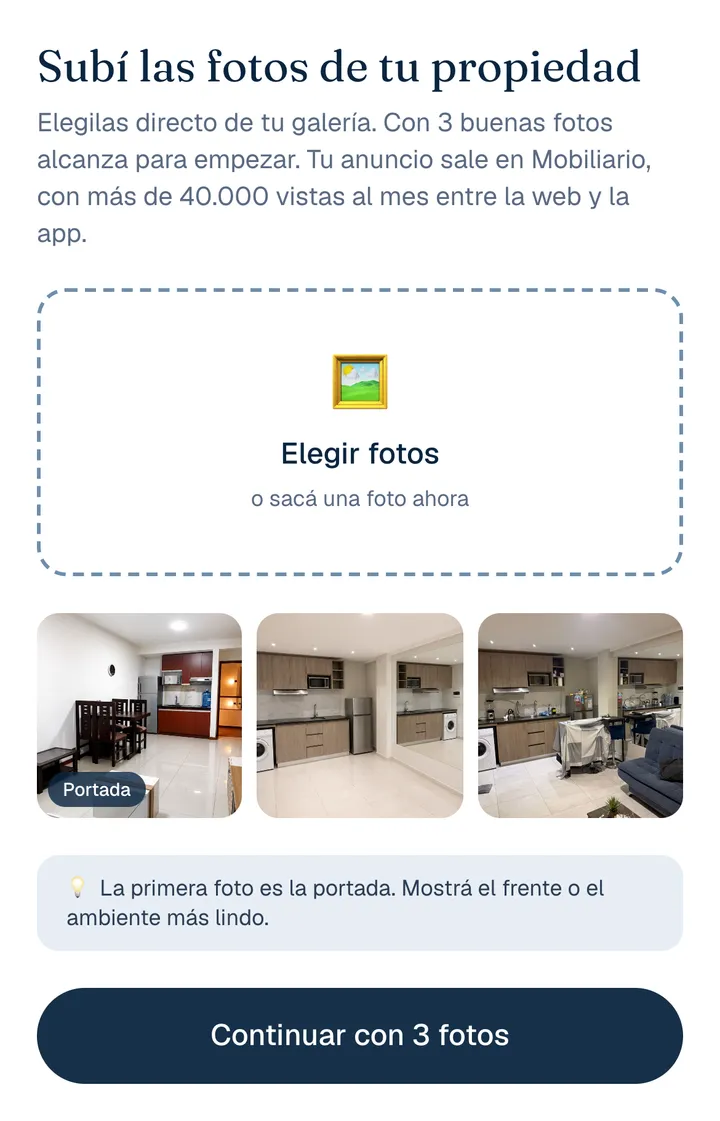
Paso 1: Subí las fotos con «Elegir fotos» (o sacalas en el momento desde el celular). Con 3 buenas fotos alcanza para empezar; la primera es la portada. Tocá «Continuar».
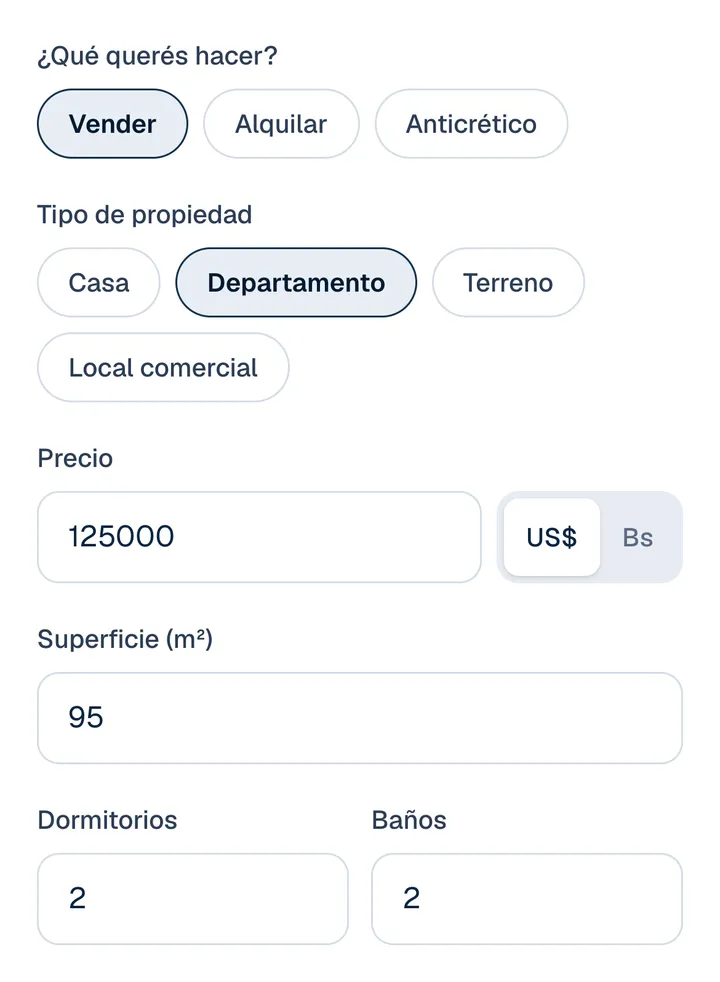
Paso 2: Elegí qué querés hacer (Vender, Alquilar o Anticrético) y el tipo de propiedad. Completá el precio (en US$ o Bs), la superficie en m² y, para casas y departamentos, dormitorios y baños.
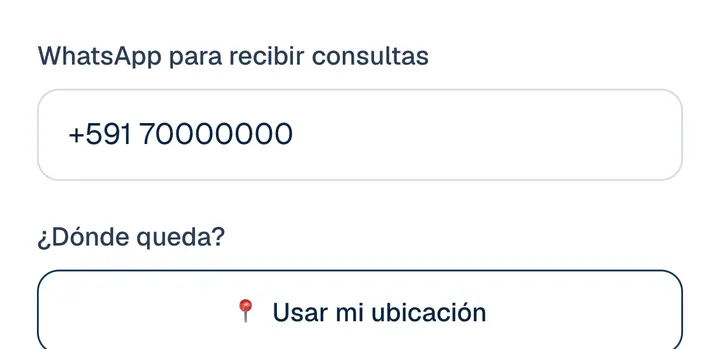
Paso 3: Revisá el WhatsApp donde vas a recibir consultas y marcá en el mapa dónde queda, o tocá «Usar mi ubicación» si estás en la propiedad.
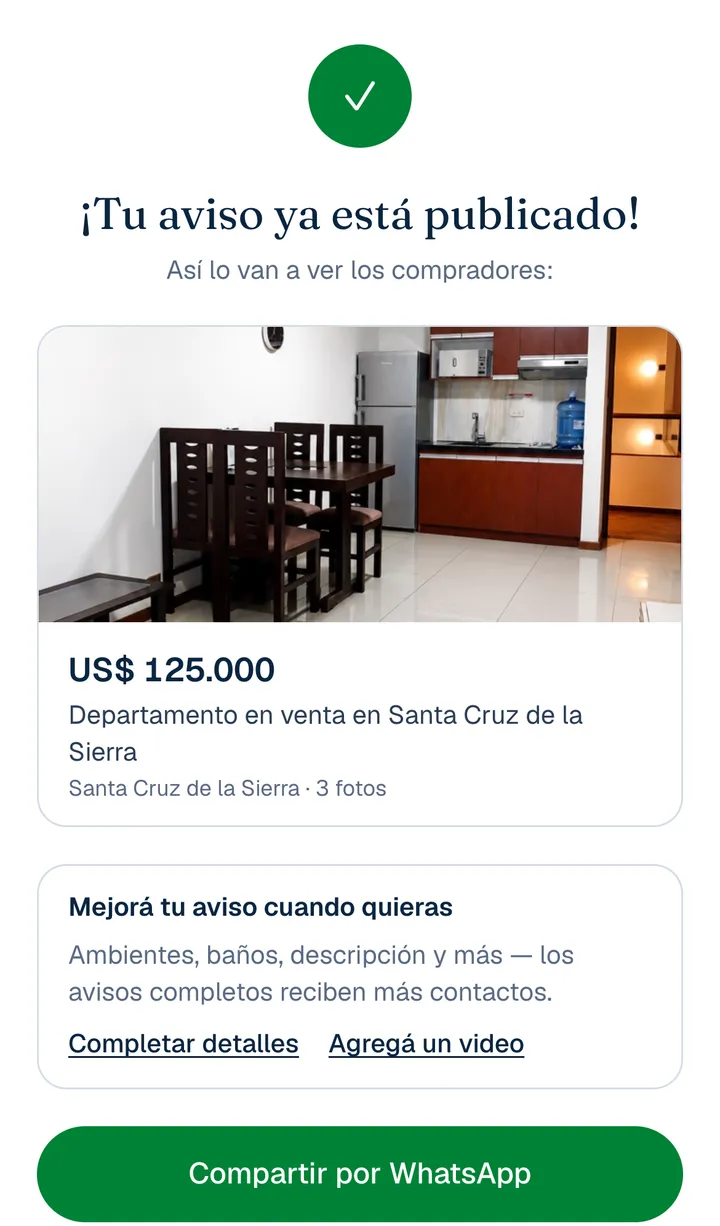
Paso 4: Tocá «Publicar ahora». Tu aviso queda publicado al instante y ves cómo lo verán los compradores. El título se arma solo; con «Completar detalles» agregás descripción, ambientes y más.
¿Cómo funciona la publicación completa?
Es el formulario con todos los detalles: fotos, ubicación, título y descripción, precio, superficie, ambientes, requisitos, contacto y datos adicionales. Tus cambios se guardan solos mientras escribís, así que podés dejarlo y seguir después.
Paso 1: Desde «Mis propiedades», elegí «Publicación completa».
Paso 2: Completá las secciones en orden. La barra de abajo te muestra cuántos pasos faltan.
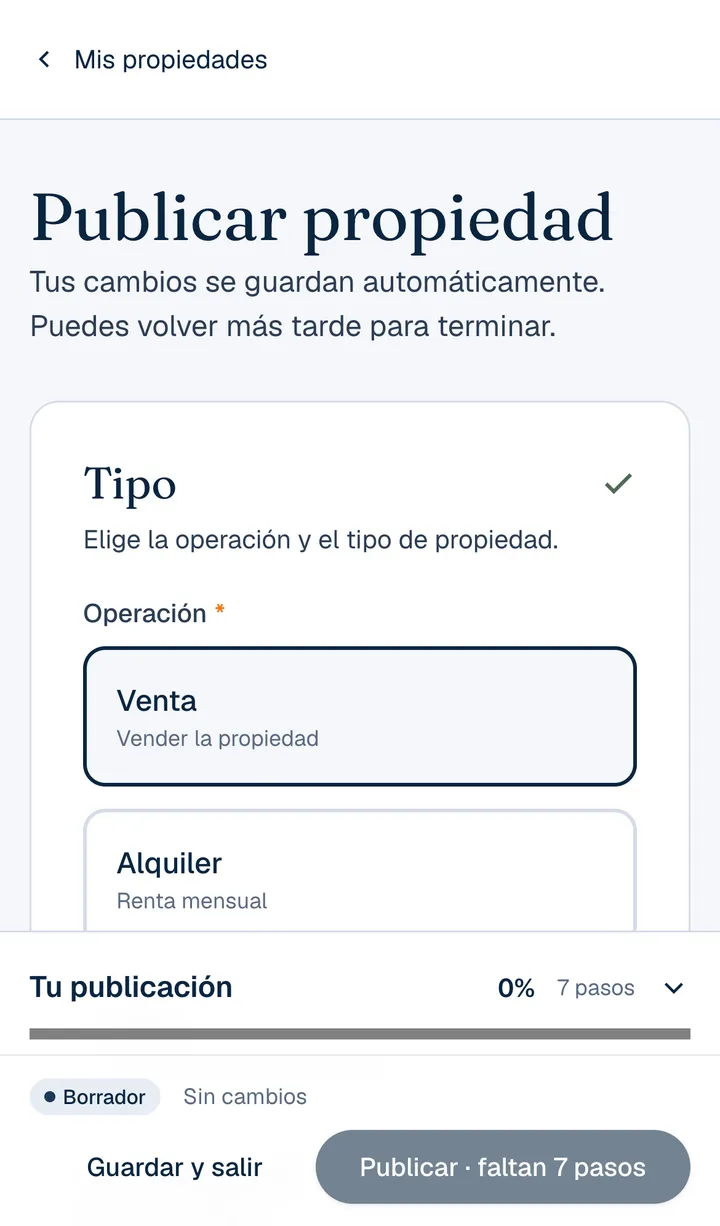
Paso 3: Cuando no falte nada, tocá «Publicar propiedad».
¿Qué necesito sí o sí para publicar?
Al menos una foto, precio, superficie, la ubicación en el mapa y un WhatsApp de contacto. Las casas y los departamentos también piden dormitorios y baños. Podés subir hasta 30 fotos en JPG, PNG o WebP.
¿Cuándo aparece mi aviso?
En cuanto tocás publicar, el aviso queda visible en la web y en la app. Si salís a mitad de camino, el borrador y sus fotos te esperan en «Mis propiedades».
Web y app: qué se hace en cada una
¿Puedo publicar desde la app?
Todavía no. La app es para buscar propiedades y recibir avisos de las búsquedas que guardaste. Publicar, editar tus avisos y ver tus contactos se hace desde la web, en el navegador del celular o de la computadora.
Cómo buscar
¿Cómo busco una propiedad?
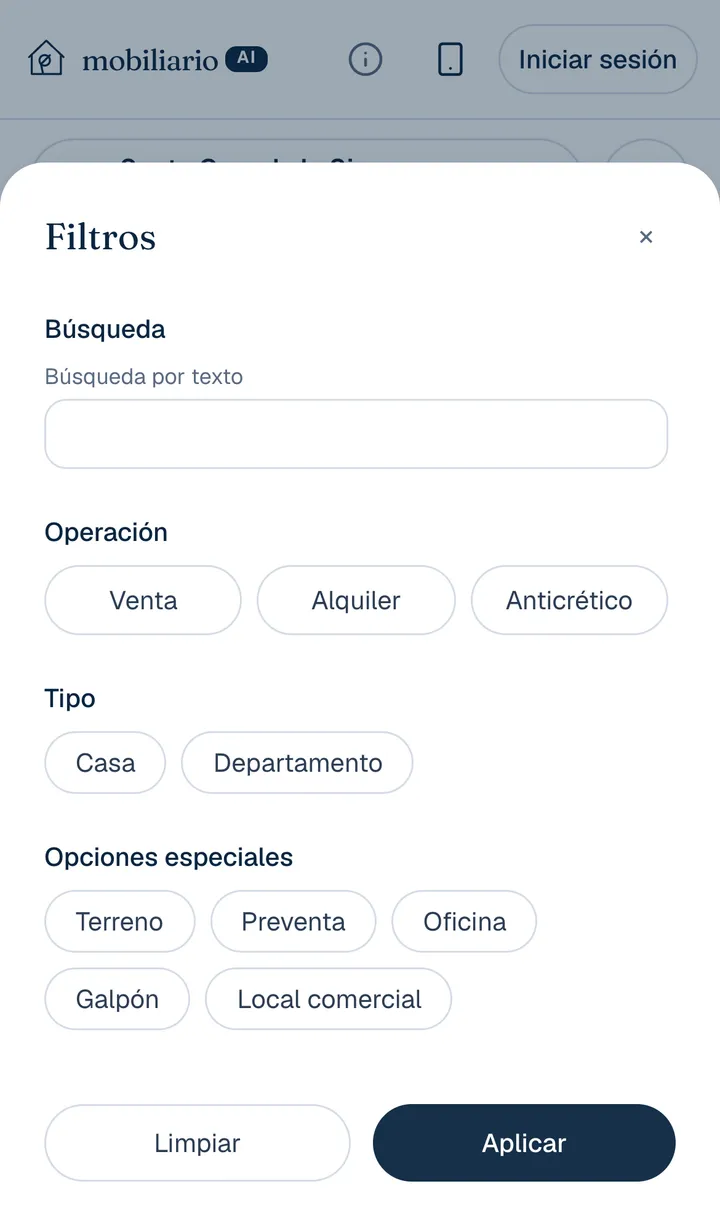
Desde la página principal elegí la ciudad y el tipo de propiedad. Para acotar más, abrí los filtros: operación (venta, alquiler o anticrético), tipo, precio, superficie, dormitorios, baños, muebles y quién publica (propietario directo o inmobiliaria). Podés ver los resultados en lista o en el mapa y ordenarlos por más recientes o por precio.
Paso 1: Arriba ves la ciudad y los tipos (Todo, Casas, Departamentos…). Tocá uno para filtrar al instante.
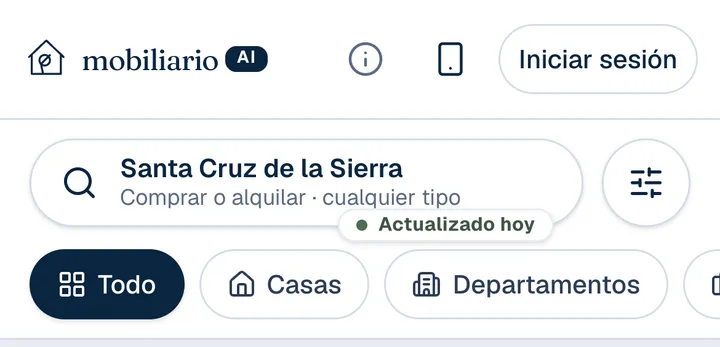
Paso 2: Tocá el botón de filtros (a la derecha de la barra), elegí lo que necesitás y tocá «Aplicar».
¿Me pueden avisar cuando aparezca algo nuevo?
Sí. Con la búsqueda armada tocá «Guardar búsqueda», arriba de los resultados, y ponele un nombre. Los avisos de propiedades nuevas llegan como notificación en la app, así que instalala e iniciá sesión con la misma cuenta.
Cómo usar bien el buscador
¿Cómo escribo en el buscador?
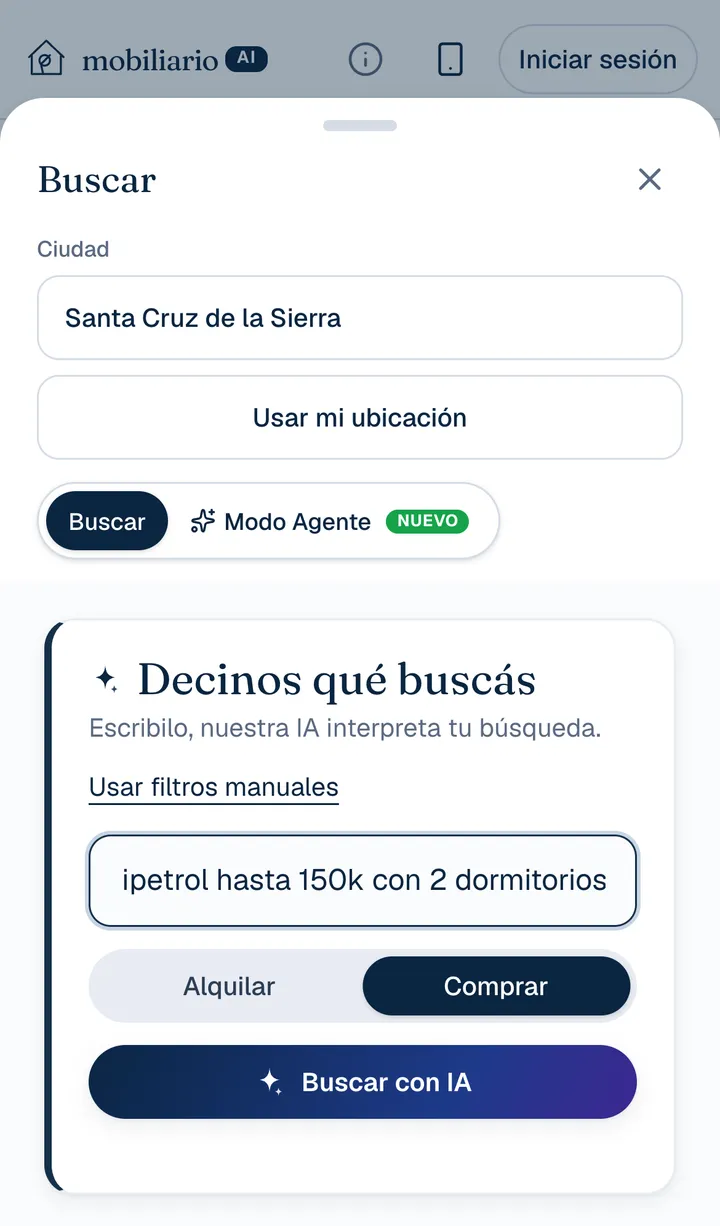
Escribí lo que buscás como lo dirías en voz alta: la inteligencia artificial lo convierte en filtros. Por ejemplo: «Casa en Equipetrol hasta 300k», «Departamento en alquiler en Sirari con 2 dormitorios» o «Terreno entre 2do y 4to anillo».
Paso 1: Tocá la barra de búsqueda de arriba. En «Decinos qué buscás», escribí tu pedido, elegí Alquilar o Comprar y tocá «Buscar con IA».
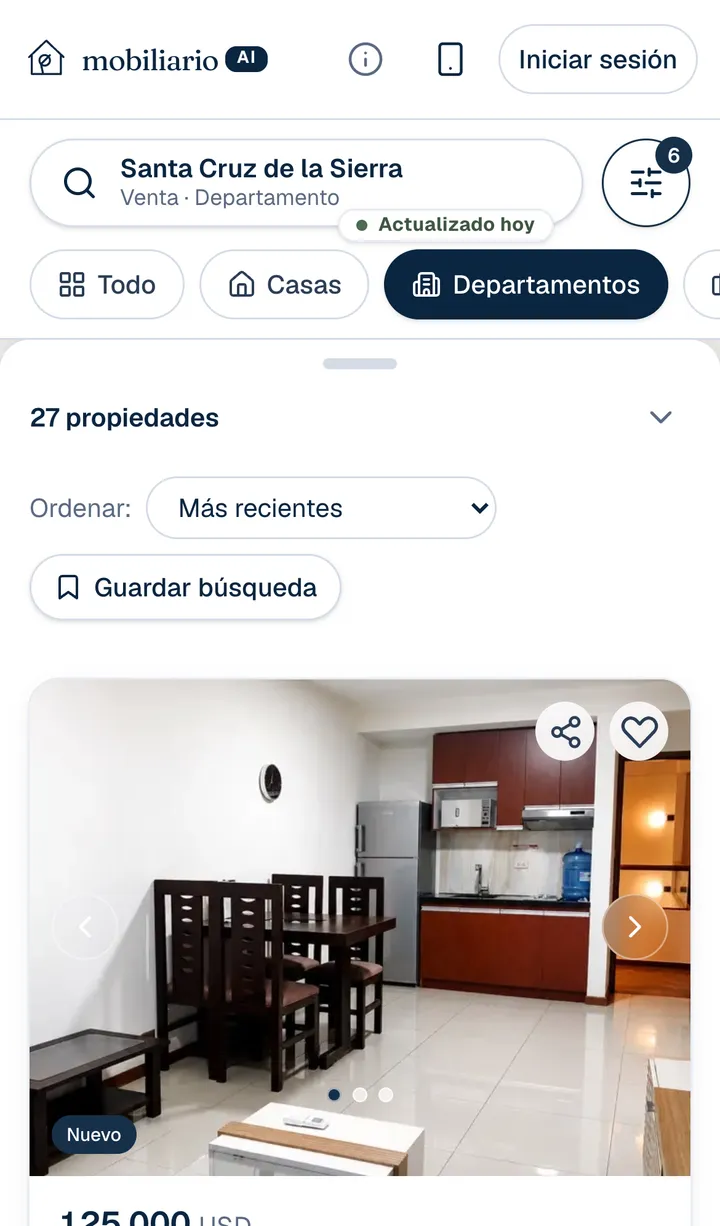
Paso 2: Listo: la búsqueda queda convertida en filtros. El número sobre el botón de filtros te dice cuántos aplicó y, si algo no lo pudo usar, te lo avisa. Desde ahí también podés guardar la búsqueda.
- Decí la operación: venta, alquiler o anticrético.
- Decí el tipo: casa, departamento, terreno, oficina, galpón o local.
- Nombrá la zona o el barrio. En Santa Cruz también entiende anillos («3er anillo», «entre 2do y 4to anillo»).
- Poné el precio máximo: «hasta 150k», «hasta 150 mil», «menos de 1,5 millones». Si escribís en bolivianos, lo convierte a dólares.
- Sumá dormitorios, baños o m²: «3 dormitorios», «2 baños», «200 m²».
- Pedí extras en positivo: «con piscina», «con parqueo», «amoblado», «de dueño directo».
¿Qué no entiende todavía?
Pedidos en negativo como «sin piscina» o «sin parqueo», y cosas como «con vista» o «cerca del centro». Si un barrio no aparece, busca en toda la ciudad. Cuando no encuentres lo que querés, probá una frase más corta o ajustá los filtros a mano.
Cómo conectar Mobiliario a ChatGPT o Claude
¿Para qué sirve conectarlo?
Para preguntarle a ChatGPT o a Claude por propiedades y precios con datos reales de Mobiliario: buscar avisos, comparar zonas, estimar cuánto vale una propiedad o calcular una cuota de crédito, sin salir del chat. Si sos agente o propietario, también podés gestionar tus propios anuncios conversando: crearlos, editarlos, sumarles fotos, publicarlos, pausarlos o eliminarlos.
¿Qué puede hacer el asistente con mi cuenta?
Solo lo que autorices. Al conectar, Mobiliario te muestra qué permisos le das: ver tus anuncios o también crearlos, editarlos, publicarlos y eliminarlos. Solo puede tocar tus propios anuncios, nunca los de otra persona. La autorización se hace iniciando sesión en Mobiliario: nunca pegues claves ni contraseñas en el chat. Podés desconectar la app cuando quieras desde tu cuenta.
¿Cómo lo conecto a ChatGPT?
Necesitás una cuenta en Mobiliario y esta dirección del conector. No hay que copiar claves: la autorización se hace iniciando sesión.
https://api.mobiliario.app/mcpPaso 1: En ChatGPT, andá a Configuración → Apps → Configuración avanzada y activá el modo desarrollador (Developer Mode).
Paso 2: Tocá «Create app» y pegá la dirección del conector.
Paso 3: Elegí OAuth como autenticación, dejá que ChatGPT lea las herramientas y autorizá con tu cuenta de Mobiliario.
Paso 4: Listo: en un chat nuevo, pedile por ejemplo «departamentos en alquiler en Equipetrol hasta 4.000 Bs» o, si publicás, «publicá mi departamento de 2 dormitorios en Equipetrol a 125.000 dólares».
Ya lo tenía conectado y no me deja gestionar mis anuncios
Si conectaste Mobiliario a ChatGPT antes de que existiera la gestión de anuncios, tu conexión solo tiene permiso para buscar. Reconectar no alcanza: ChatGPT vuelve a pedir los permisos viejos. Hay que borrar la app y crearla de nuevo.
Paso 1: En ChatGPT, abrí tus apps («Creados por ti»), elegí Mobiliario y eliminala.
Paso 2: Creala otra vez con la misma dirección del conector, como la primera vez.
Paso 3: Al autorizar, revisá que la pantalla de Mobiliario incluya el permiso para crear, editar y publicar tus anuncios.
¿Y en Claude?
En Claude Desktop o claude.ai andá a Configuración → Conectores → «Agregar conector», pegá https://api.mobiliario.app/mcp e iniciá sesión con tu cuenta de Mobiliario. En tu cuenta, la sección de agentes tiene los pasos para Claude Code, Cursor y VS Code, y la lista de apps conectadas, desde donde podés desconectarlas cuando quieras.
Cómo usar la herramienta de valuación
¿Qué hace la herramienta de valuación?
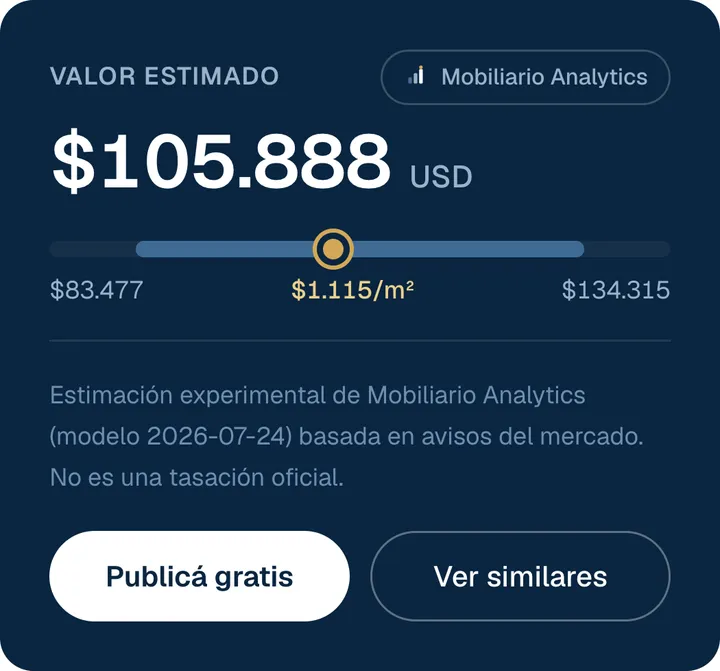
Te da un valor estimado de una propiedad en Santa Cruz de la Sierra: precio de venta en dólares para departamentos, casas y terrenos, o alquiler mensual en bolivianos para departamentos. Muestra un rango (mínimo y máximo) y el precio por m². Es gratis; solo pide iniciar sesión.
¿Cómo la uso?
Cargás unos pocos datos y el resultado aparece al momento.
Paso 1: Marcá en el mapa dónde queda la propiedad (o buscá la calle, el barrio o el edificio). Los puntos son los avisos parecidos que usa para comparar.
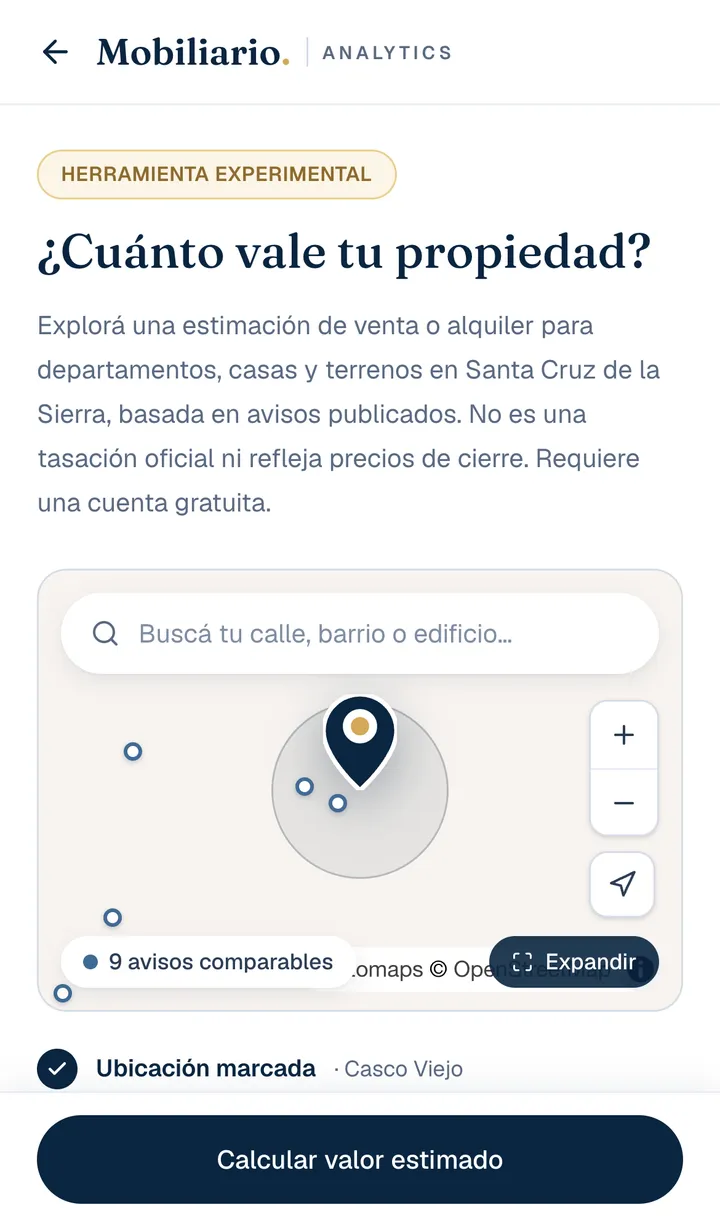
Paso 2: Elegí Venta o Alquiler y el tipo de propiedad, y poné la superficie en m², los dormitorios, los baños y, si querés, los parqueos.
Paso 3: Tocá «Calcular valor estimado». Ves el valor, el rango de mínimo a máximo y el precio por m².
¿Qué tan exacta es?
Es una referencia calculada a partir de avisos publicados. No es una tasación oficial ni refleja precios de cierre. Por ahora funciona solo en Santa Cruz de la Sierra y el alquiler se estima solo para departamentos.
¿No encontraste tu respuesta?
Escribinos a contacto@mobiliario.app y te ayudamos.